
ご入会・無料体験・ご利用方法の流れ
STEP1
「新規会員登録」から会員登録(無料)後、「マイページ」→「プラン新規契約」にてプランをご購入いただくと、ご利用が可能になります。(※会員登録のみではご利用できません)
STEP2
会員プランご購入前に無料体験をご希望される場合は、
スケジュール表の「初心者マーク」が付いている時間帯からご予約ください。
※無料体験の場合でもご利用時には、登録が必要になります。
STEP3
入会の方は、ご希望の会員プランをお選びください。
料金のお支払いは、クレジットカード決済となります。
一度、ご入会前に無料体験にて是非お越しください♪
STEP4
情報を入力、内容を確認し、登録を行ってください。
※会員登録・無料体験をするメールアドレスはPCメールアドレスをご使用ください.
※携帯のキャリアメール【ドコモ・au・ソフトバンクなど】で登録しますと、返信メールが届かないことがあります。
STEP5

登録後3通のメールが届きます。
(3通届かない場合は、迷惑メールフォルダをご確認ください)
- 「private-master-golfメールアドレスの確認」という件名でメールが届きます。メールを確認し、URLをクリックし、メール認証を必ず行ってください。
- 「private-master-golf予約完了」という件名でメールが届きます。日程・予約時間・店舗・打席の確認をお願いします。
- Akerunから「Akerunパスワード設定のご案内」という件名でnoreply@akerun.comからメールが届きます。こちらのメールからAkerunアプリ(入退室開錠アプリ)をダウンロードしていただき、店舗の入店が出来るようになります。
※詳細は下記に記載している「Akerunアプリの使い方」をご参照ください。
Akerunアプリの使い方
入店には、Akerunアプリ(入退室開錠アプリ)が必要になります。
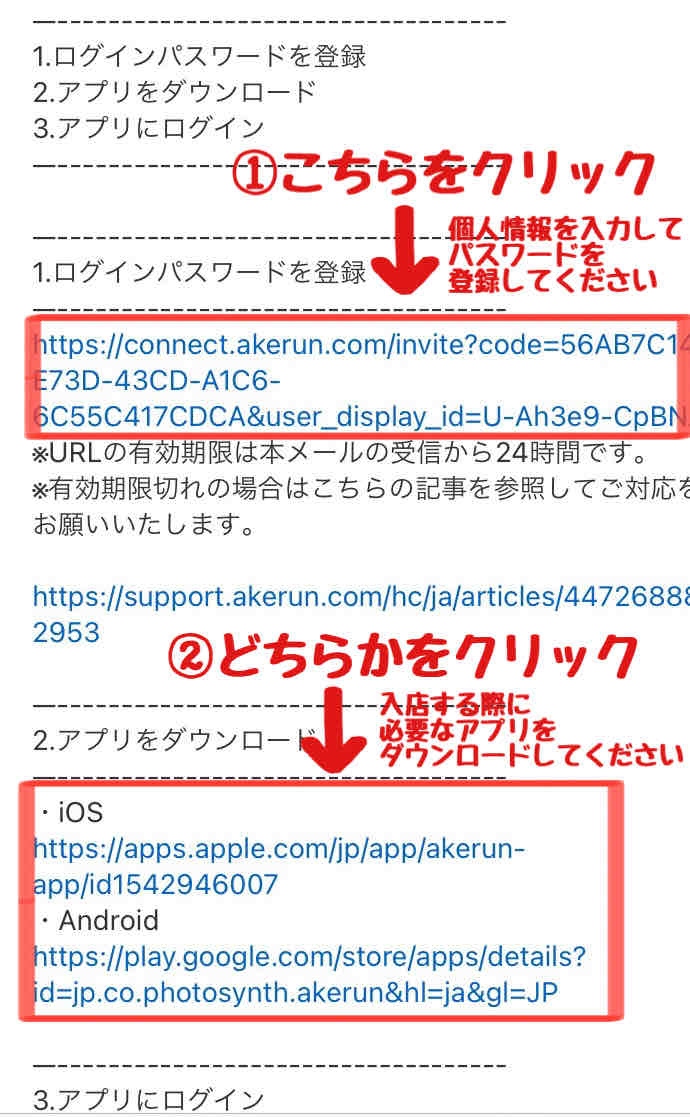
- メール記載のURLより、パスワードを設定してください。
- メール記載のURLより、Akerunアプリをダウンロードしてください。
- 入店時は必ずBluetoothをON(AndroidはGPSも)にしたうえで、アプリを開き、メールアドレスと(1)で設定したパスワードを入力し、ログインしてください。「閉まっている鍵」のアイコンをタップすると、画面が「開いている鍵アイコン」に変わり、入り口が開きます。(ご予約いただいた時間の5分前からしか鍵は表示されません。)
メール記載画像
予約・入店動画
入退室管理
予約時間前に、会員様(予約者様)だけの入退室専用の扉の鍵が発行されます。
発行された、扉の鍵は予約時間5分前~終了時間5分後まで使用できます。
(例:予約時間12:00の場合→11:55~12:55までの間、使用可能)
※退出時、扉が閉まっているかの戸締りのご確認の方を、ご協力お願い致します。
発行された、扉の鍵は予約時間5分前~終了時間5分後まで使用できます。
(例:予約時間12:00の場合→11:55~12:55までの間、使用可能)
※退出時、扉が閉まっているかの戸締りのご確認の方を、ご協力お願い致します。
予約について

- ご希望の日時を予約してください。
⭐️1回のご予約で可能な予約枠1枠
※ご予約時間を過ぎた時点で、次のご予約が可能ですので、空きがありましたら連続でのご利用が可能です。
⭐️1日の予約制限なし
※空きがありましたらご予約・ご利用が1日何枠でも可能。
※井野店、小深町店共通の予約サイトとなっています。